Das Atendyo-Dashboard von innen
Hier sehen Sie, was Ihr Assistent sagt, kümmern sich um alle, die einen Menschen möchten, und bringen ihm bei, was er nicht weiß. Das sind echte Screenshots des Dashboards mit Demodaten: Café Luna ist ein erfundenes Unternehmen, und die E-Mail-Adressen sind Beispiele.
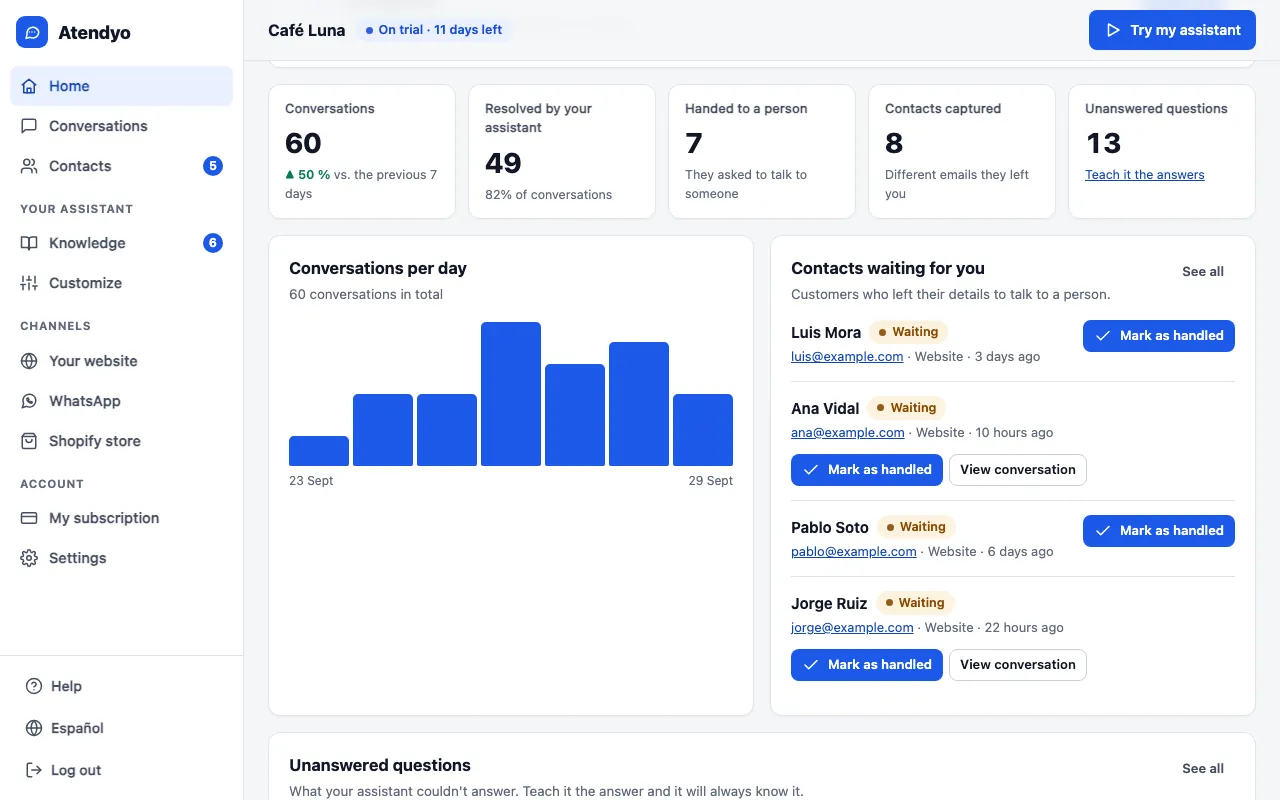
Start: So läuft die Woche
Die Gespräche der letzten 7 oder 30 Tage, wie viele der Assistent gelöst hat, wie viele an einen Menschen gingen, die hinterlassenen Kontakte und die Fragen, die er nicht beantworten konnte. Zu Beginn führt Sie eine Liste durch die ersten fünf Schritte.
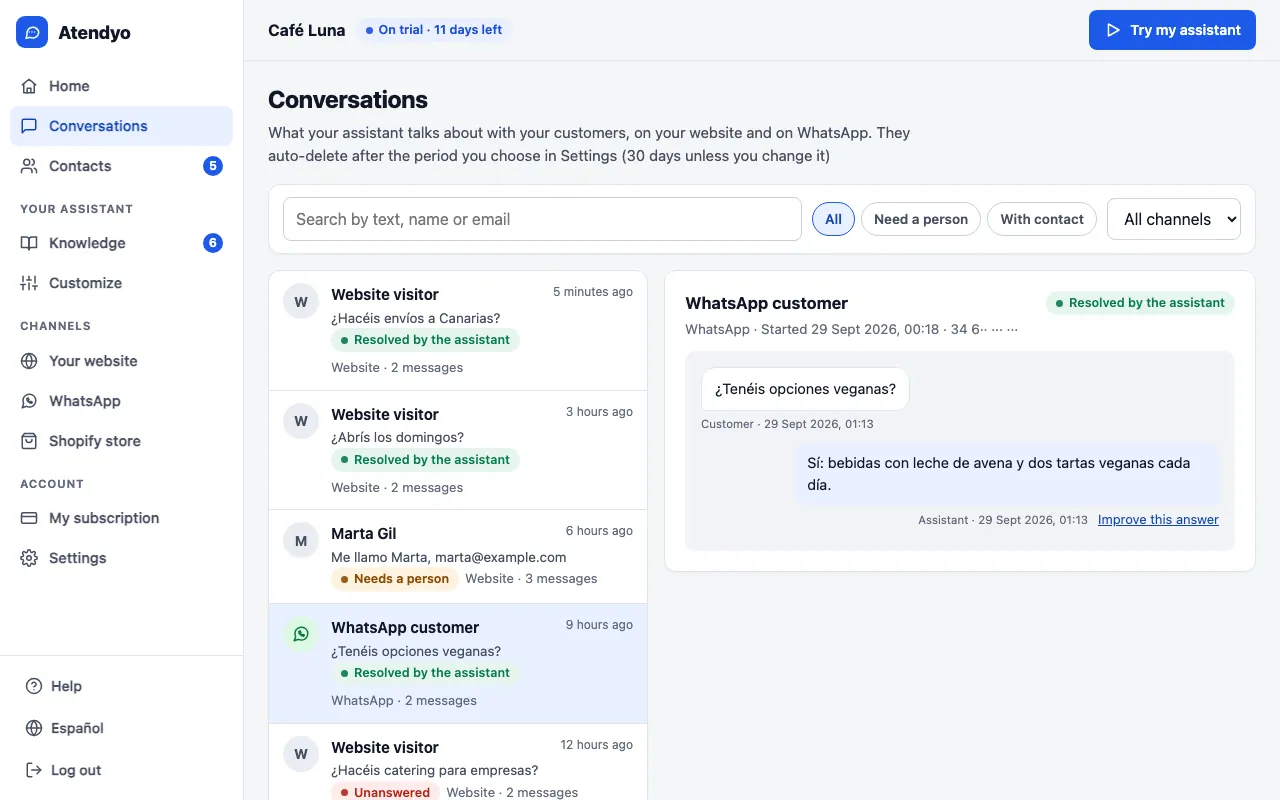
Gespräche: alles, was er sagt
Die von Ihrer Website und die aus WhatsApp, in einem einzigen Posteingang. Sie suchen nach Text, Name oder E-Mail-Adresse, filtern die, die einen Menschen brauchen oder einen Kontakt hinterlassen haben, und öffnen jedes, um es ganz zu lesen. Gefällt Ihnen eine Antwort nicht, verbessern Sie sie direkt dort.
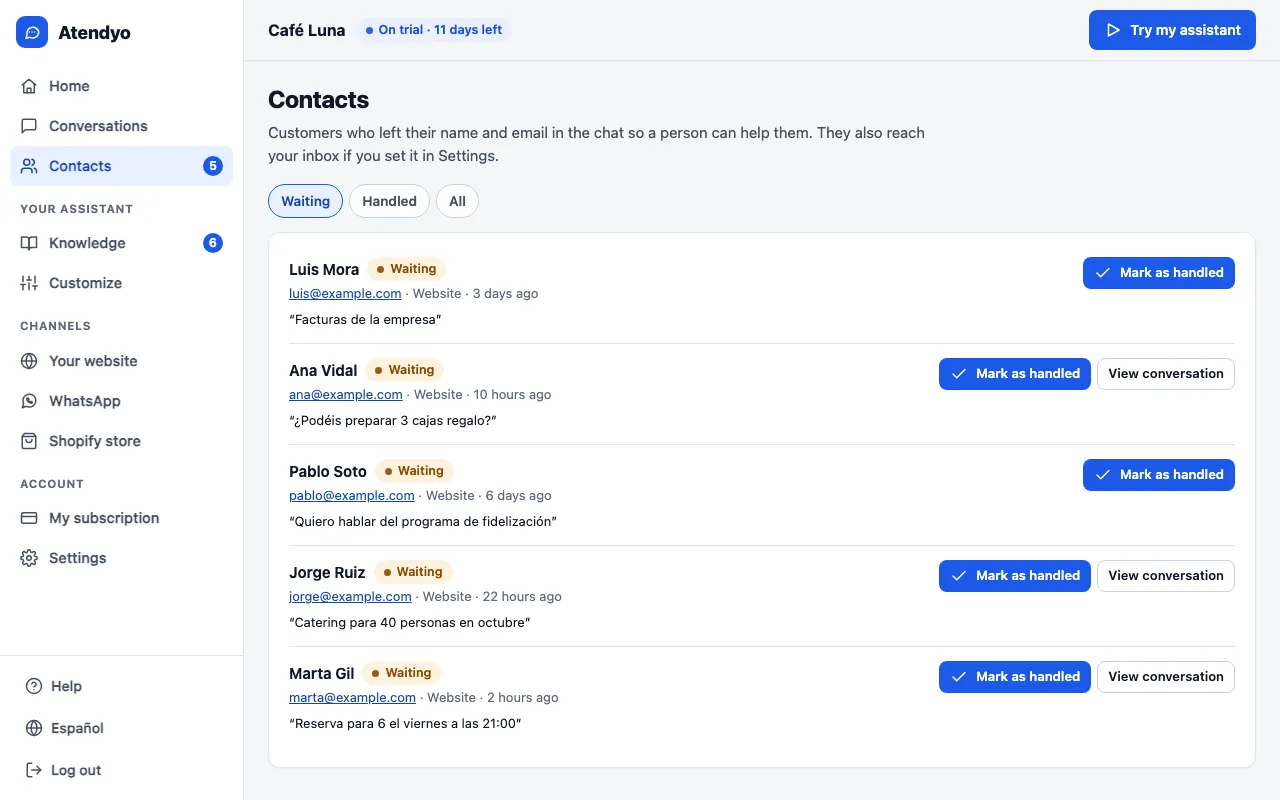
Kontakte: wer mit Ihnen sprechen möchte
Die Kunden, die ihren Namen und ihre E-Mail-Adresse hinterlassen haben, damit sich ein Mensch um sie kümmert, mit ihrem Anliegen. Sie bekommen sie auch per E-Mail. Wenn Sie geschrieben haben, markieren Sie den Kontakt als erledigt.
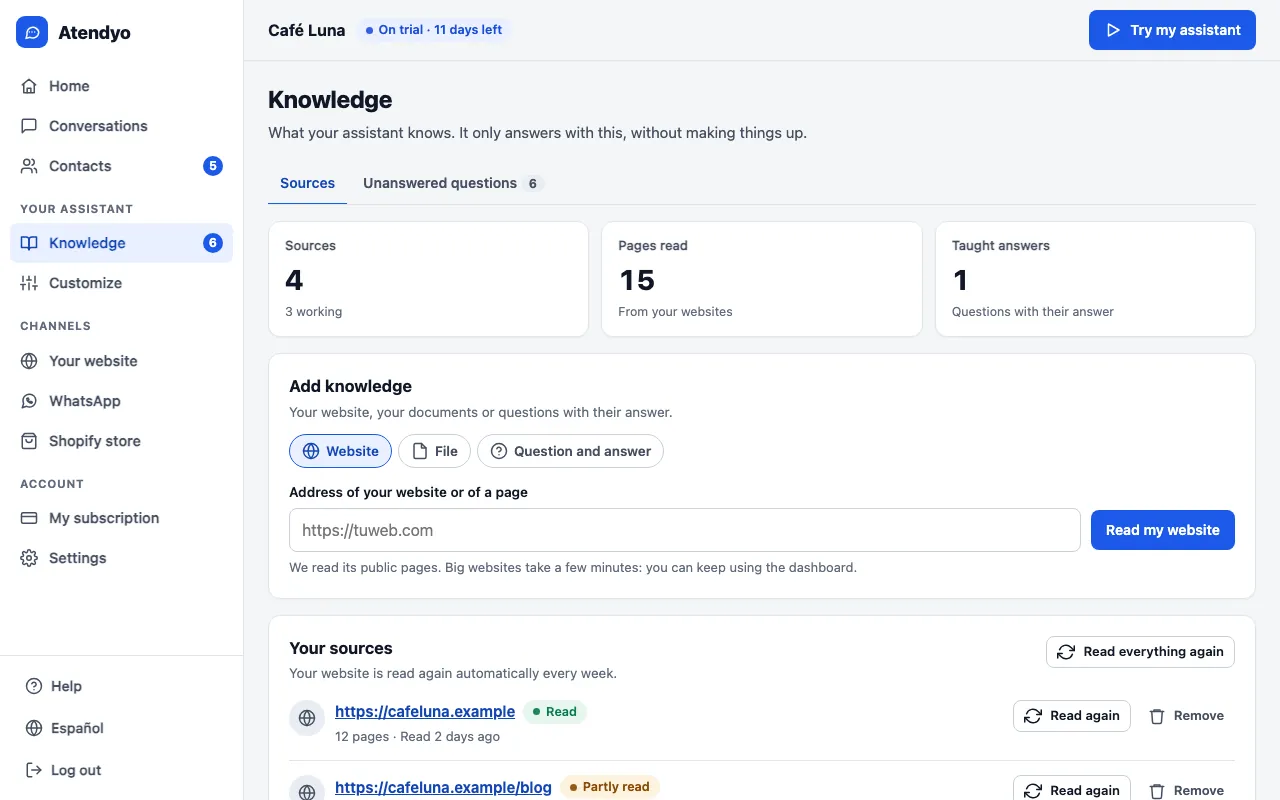
Wissen: was er weiß
Sie fügen Ihre Website, ein Dokument oder eine Frage mit Antwort hinzu. Sie sehen, welche Quellen er gelesen hat und wie viele Seiten, und bitten ihn, erneut zu lesen, wenn Sie etwas ändern. Unter „Unbeantwortete Fragen“, die häufigsten zuerst, bringen Sie ihm bei, was er nicht wusste, auf Wunsch mit einem Entwurf der KI.
Anpassen: wie er aussieht und wie er spricht
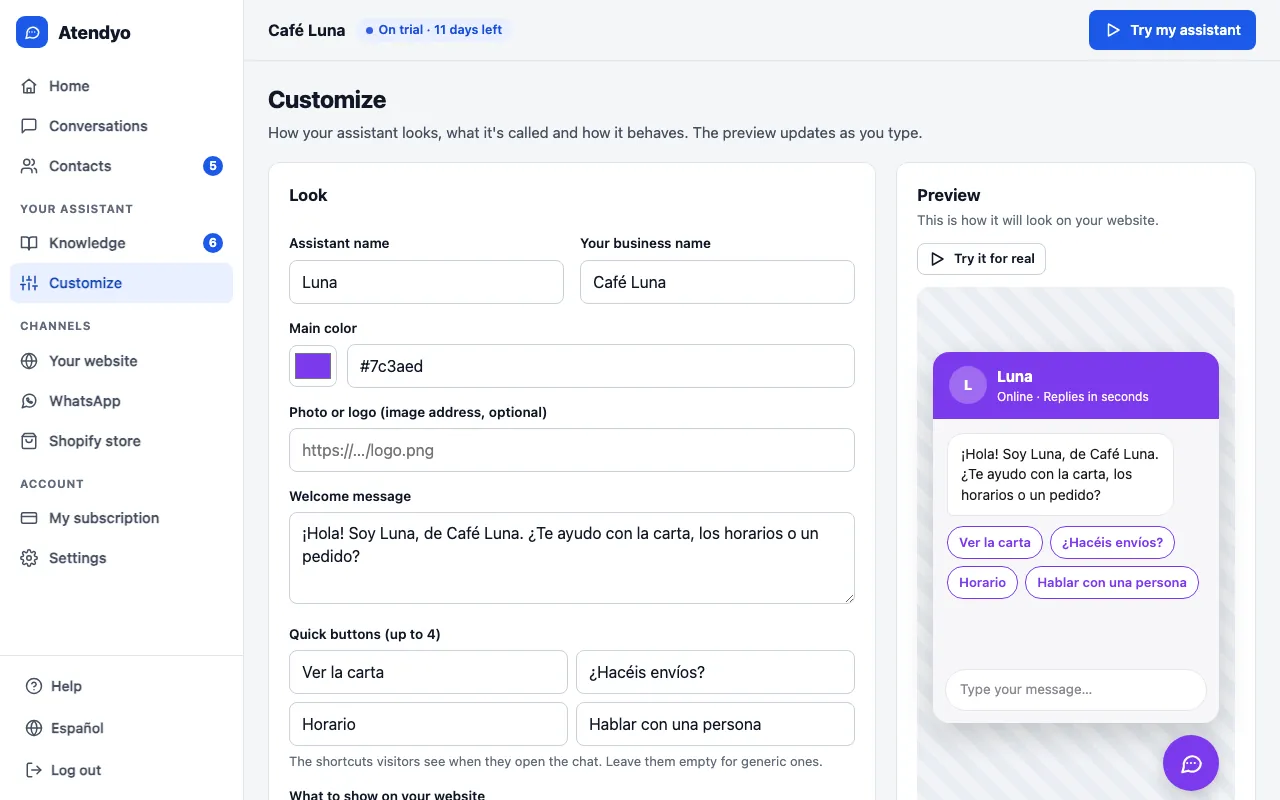
Name des Assistenten, Farbe, Logo, Begrüßungsnachricht und Schnellbuttons, mit einer Vorschau, die sich beim Tippen ändert. Hier geben Sie ihm auch Anweisungen und wählen, ob Ihre Website den Chat, den WhatsApp-Button oder beides zeigt.
Ihre Website: eine Zeile, fertig
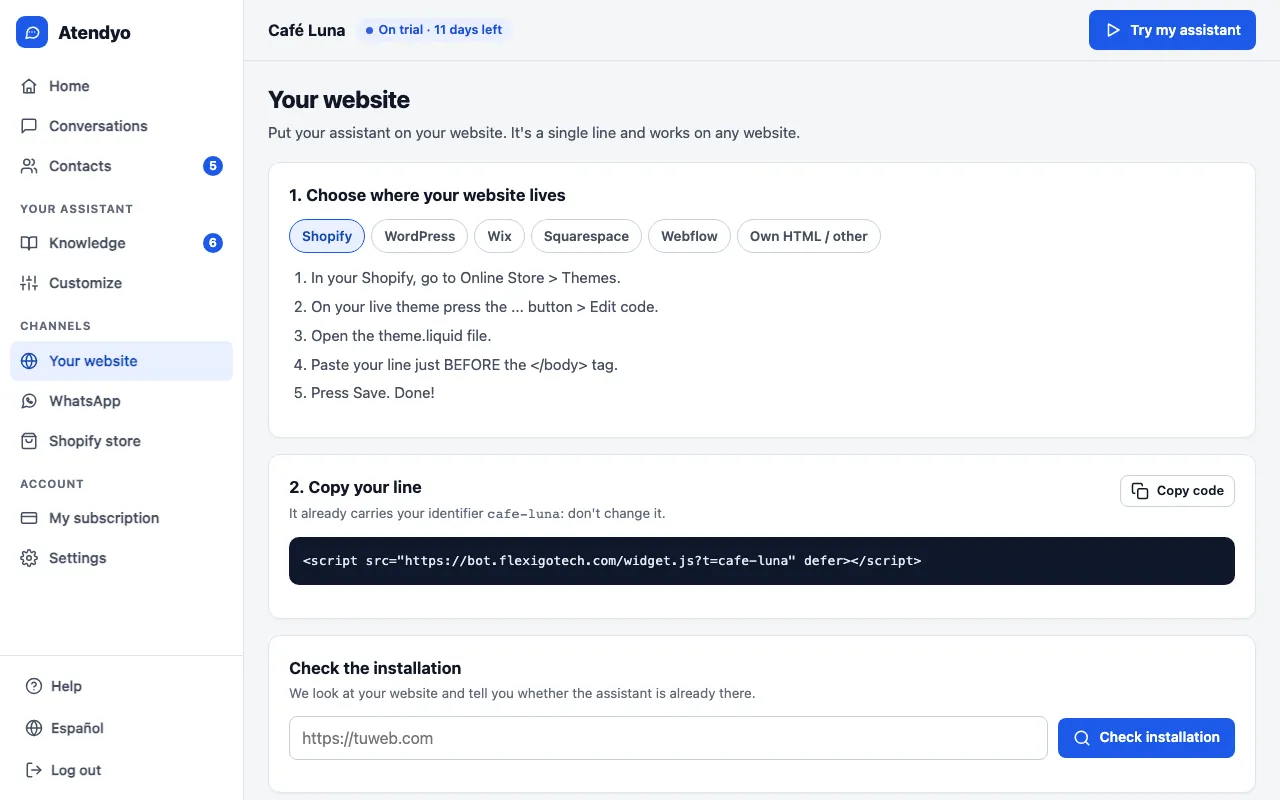
Sie wählen Ihre Plattform und sehen die Schritte, mit Ihrer Zeile fertig zum Kopieren. Danach fügen Sie die Adresse Ihrer Website ein, und das Dashboard prüft, ob der Assistent schon eingebunden ist.
Und der Rest des Dashboards
Sie melden sich über den Link an, den Sie per E-Mail erhalten – ohne Passwort. Das Dashboard gibt es auf Spanisch, Englisch, Katalanisch, Französisch, Portugiesisch, Deutsch und Italienisch.
KundenloginErst einmal mit Ihrer Website ansehen
Kostenlos und ohne Anmeldung. Wenn Sie überzeugt sind, starten Sie die 15 Tage, ohne heute etwas zu zahlen.
Schon entschieden? Kostenloses Konto erstellen oder gleich bestellen.