Il pannello di Atendyo, dall’interno
Da qui vedi cosa dice il tuo assistente, segui chi vuole una persona e gli insegni quello che non sa. Sono screenshot reali del pannello con dati dimostrativi: Café Luna è un’attività inventata e le email sono di esempio.
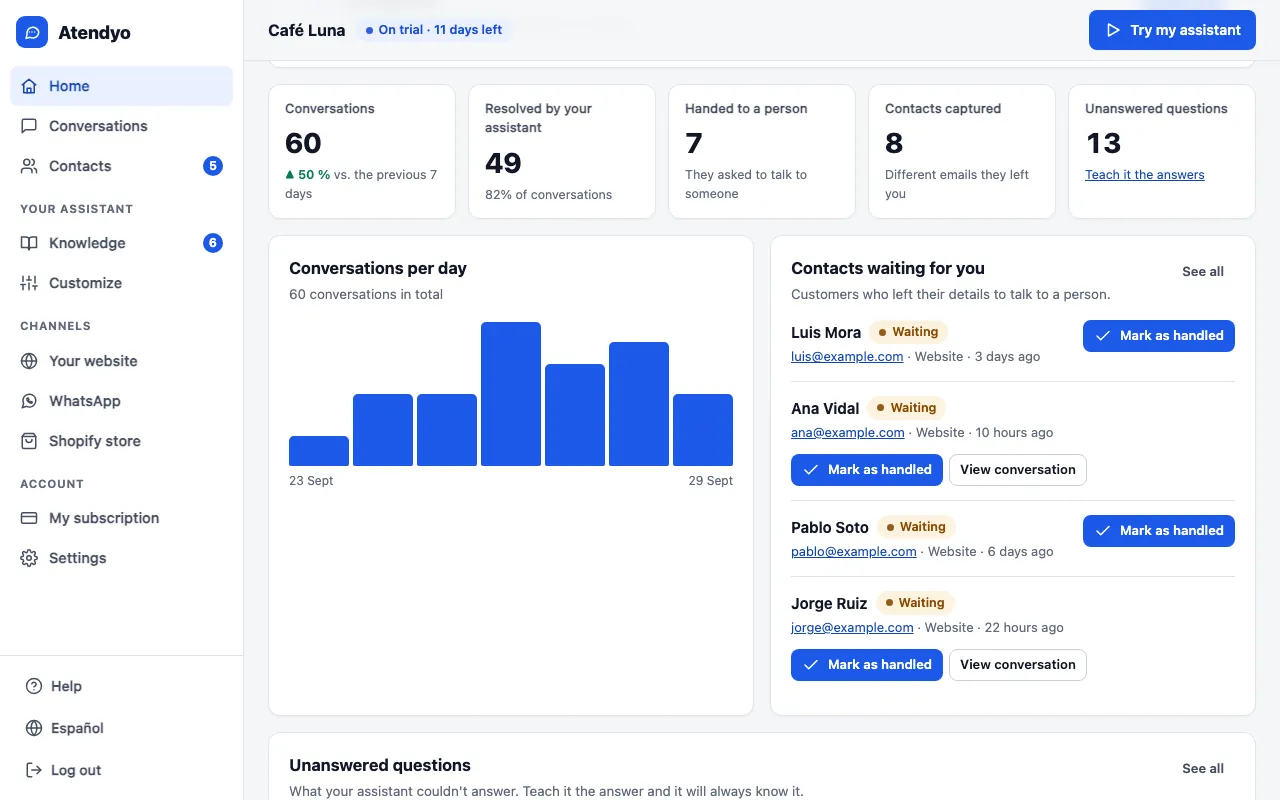
Home: come va la settimana
Le conversazioni degli ultimi 7 o 30 giorni, quante ne ha risolte l’assistente, quante sono passate a una persona, i contatti che ti hanno lasciato e le domande a cui non ha saputo rispondere. All’inizio, una lista ti guida nei primi cinque passaggi.
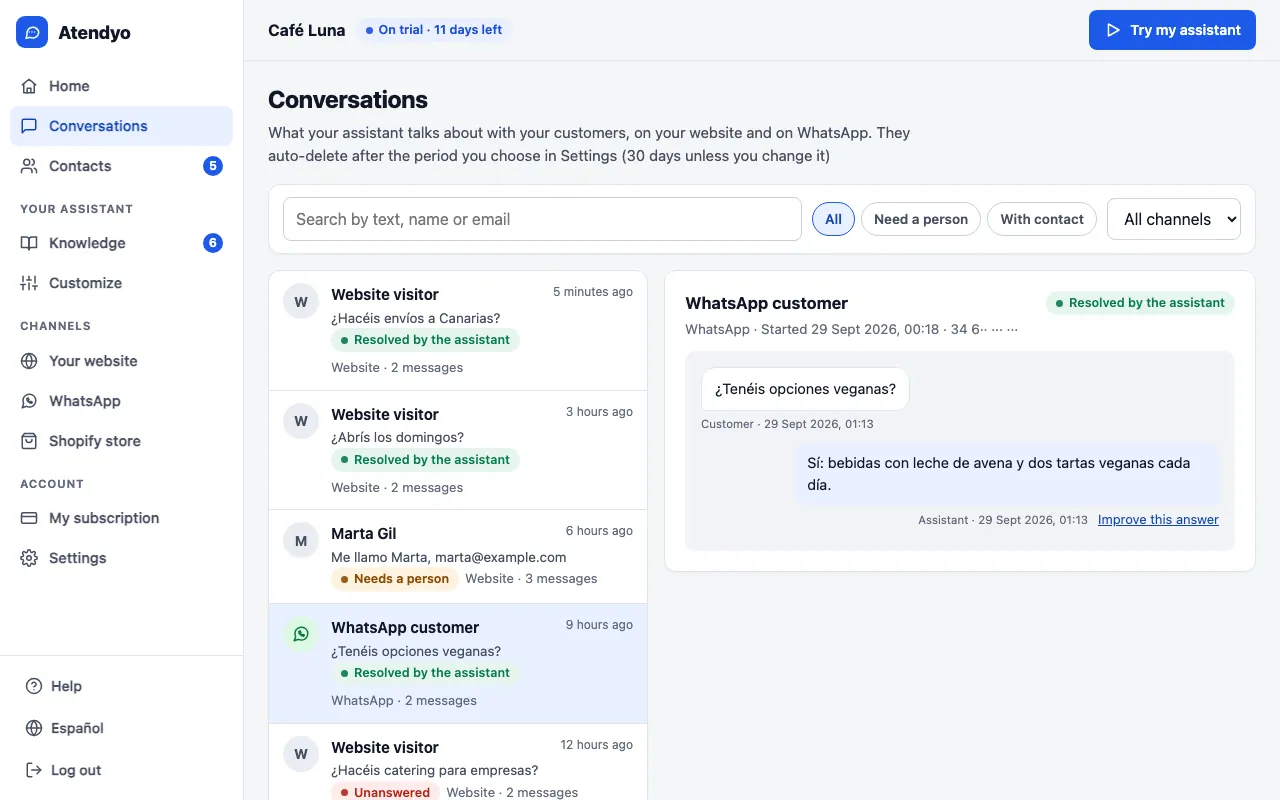
Conversazioni: tutto quello che dice
Quelle del tuo sito e quelle di WhatsApp, in un’unica casella. Cerchi per testo, nome o email, filtri quelle che richiedono una persona o in cui hanno lasciato un contatto, e ne apri una qualsiasi per leggerla tutta. Se una risposta non ti piace, la migliori da lì.
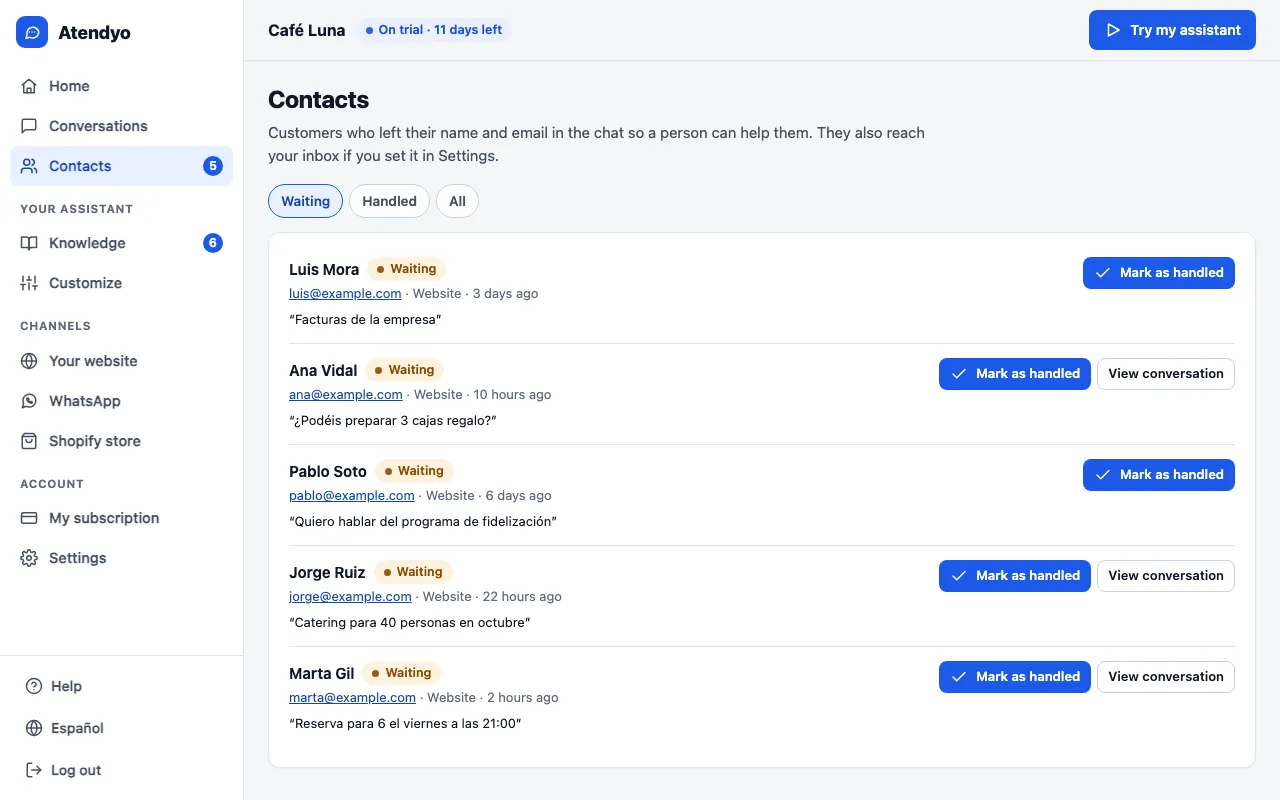
Contatti: chi vuole parlare con te
I clienti che hanno lasciato nome ed email per essere seguiti da una persona, con quello di cui hanno bisogno. Li ricevi anche via email. Quando gli hai scritto, lo segni come gestito.
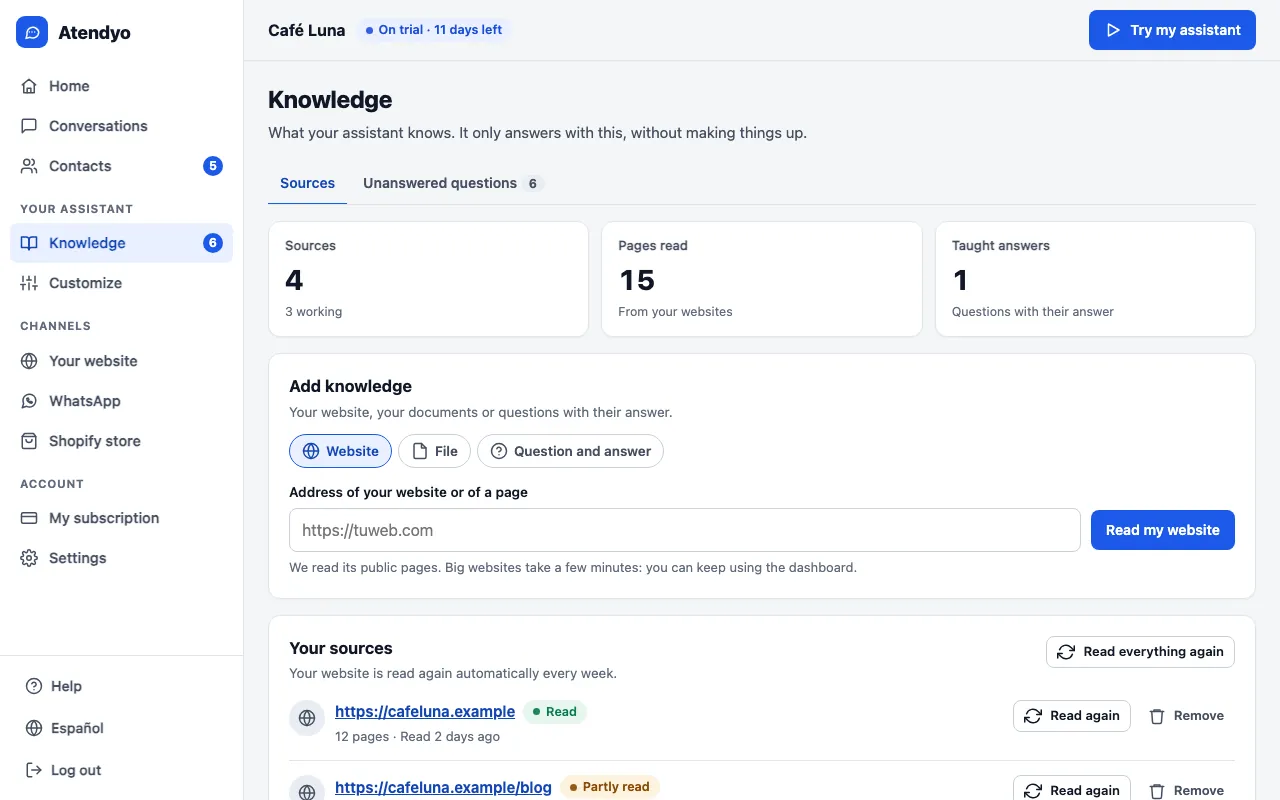
Conoscenze: cosa sa
Aggiungi il tuo sito, un documento o una domanda con la sua risposta. Vedi quali fonti ha letto e quante pagine, e gli chiedi di rileggerle quando cambi qualcosa. In «Domande senza risposta», con le più frequenti in cima, gli insegni quello che non sapeva, se vuoi con una bozza dell’AI.
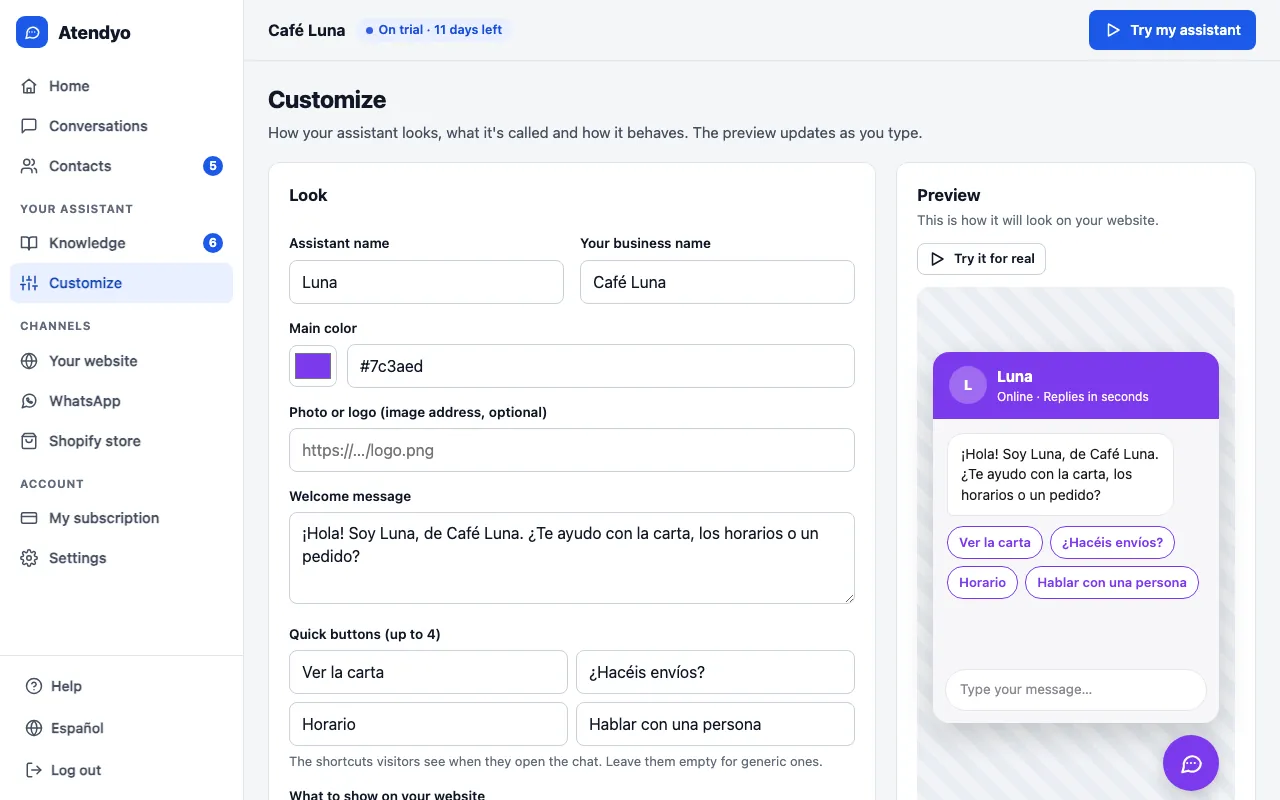
Personalizza: come appare e come parla
Nome dell’assistente, colore, logo, messaggio di benvenuto e pulsanti rapidi, con un’anteprima che cambia mentre scrivi. Qui gli dai anche le istruzioni e scegli se il tuo sito mostra la chat, il pulsante WhatsApp o entrambi.
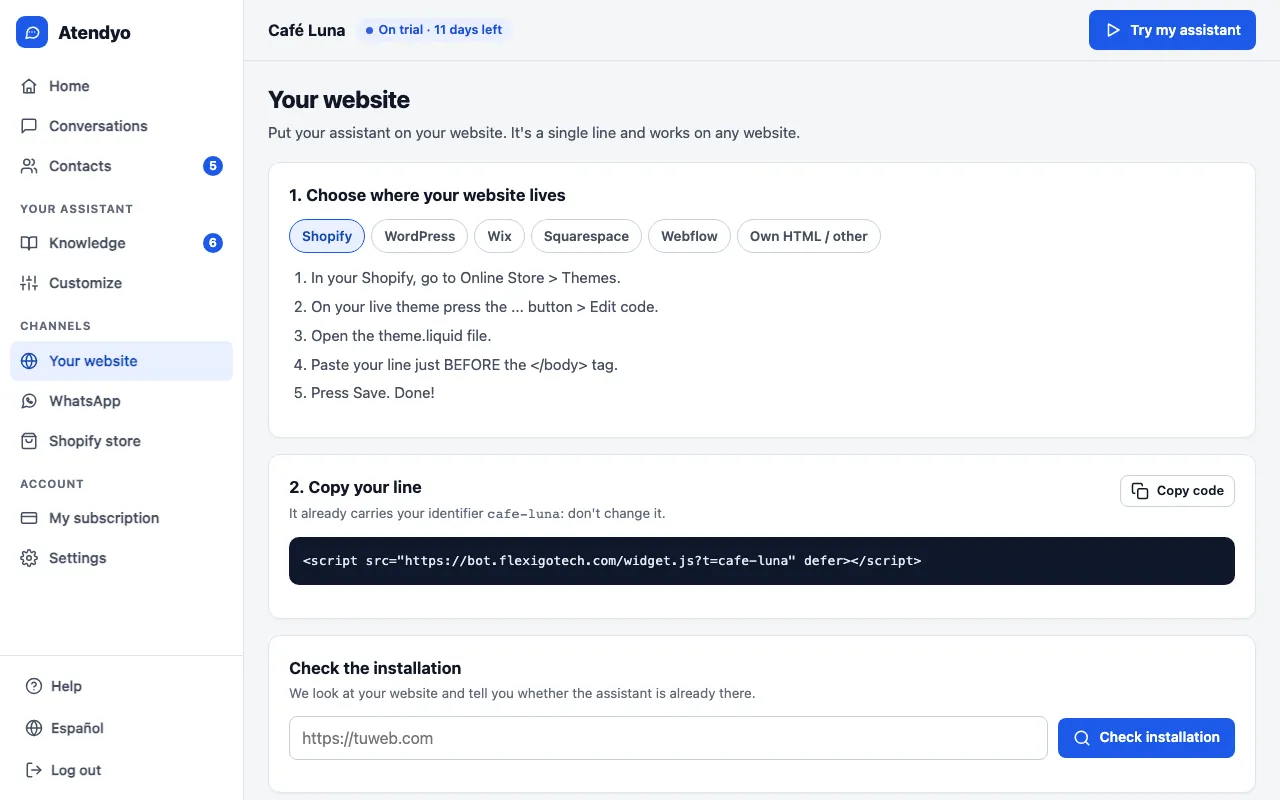
Il tuo sito: una riga e hai finito
Scegli la tua piattaforma e vedi i passaggi, con la tua riga pronta da copiare. Poi incolli l’indirizzo del tuo sito e il pannello verifica se l’assistente è già installato.
E il resto del pannello
Accedi con il link che ti arriva via email, senza password. La dashboard è disponibile in spagnolo, inglese, catalano, francese, portoghese, tedesco e italiano.
Area clientiGuardalo con il tuo sito, prima di tutto
Gratis e senza registrarti. Se ti convince, lo attivi per 15 giorni senza pagare nulla oggi.
Hai già deciso? Crea un account gratis o acquista subito.